Mail instellen in Apple Mail
Kennisbank · Door Ashwin Mohan · Bijgewerkt op 13 november 2026
Wil je je zakelijke mail lezen in Apple Mail op je Mac, iPhone of iPad? Dat regel je in ongeveer vijf minuten. Je hebt alleen je e-mailadres, het wachtwoord van je mailbox en de gegevens hieronder nodig.
Spiekbriefje
Je instellingen in één oogopslag
Vul je domeinnaam in, dan zetten we de gegevens voor je klaar. Met de knop kopieer je een waarde in één keer.
- E-mailadres
- Je volledige adresbijvoorbeeld info@jouwdomein.nl
- Gebruikersnaam
- Je volledige e-mailadresdus niet alleen het deel voor de @
- Wachtwoord
- Het wachtwoord van je mailbox
- Accounttype
- IMAPniet POP
- Inkomende server (IMAP)
- jouwdomein.nlje eigen domeinnaam, zonder mail. ervoor
- Poort inkomend
- 993SSL/TLS
- Uitgaande server (SMTP)
- jouwdomein.nldezelfde domeinnaam als inkomend
- Poort uitgaand
- 465SSL/TLS (aanbevolen), of 587 met STARTTLS
- SMTP-authenticatie
- Aanmet dezelfde gebruikersnaam en hetzelfde wachtwoord
Let op: gebruik als server altijd je domeinnaam zelf, dus jouwdomein.nl en niet mail.jouwdomein.nl. Het beveiligingscertificaat van de mailserver hoort bij je domeinnaam, niet bij mail. ervoor.
Kies IMAP, niet POP
Apple Mail vraagt soms of je IMAP of POP wilt gebruiken. Kies altijd IMAP. Je mail blijft dan op de server staan en is op al je apparaten hetzelfde. Lees je een bericht op je iPhone, dan staat het op je Mac ook als gelezen. Bij POP haalt één apparaat de mail binnen en mis je hem op de andere.
Tip: zoek je wachtwoord op voordat je begint. Weet je het niet meer, of twijfel je of het klopt? Log dan eerst in via webmail op webmail.jouwdomein.nl. Werkt het daar, dan werkt het in Apple Mail ook.
Apple Mail instellen op de Mac
- Open de app Mail. Kies in de menubalk bovenaan Mail en daarna Voeg account toe. Gebruik je Mail voor het eerst, dan opent dit venster vanzelf.
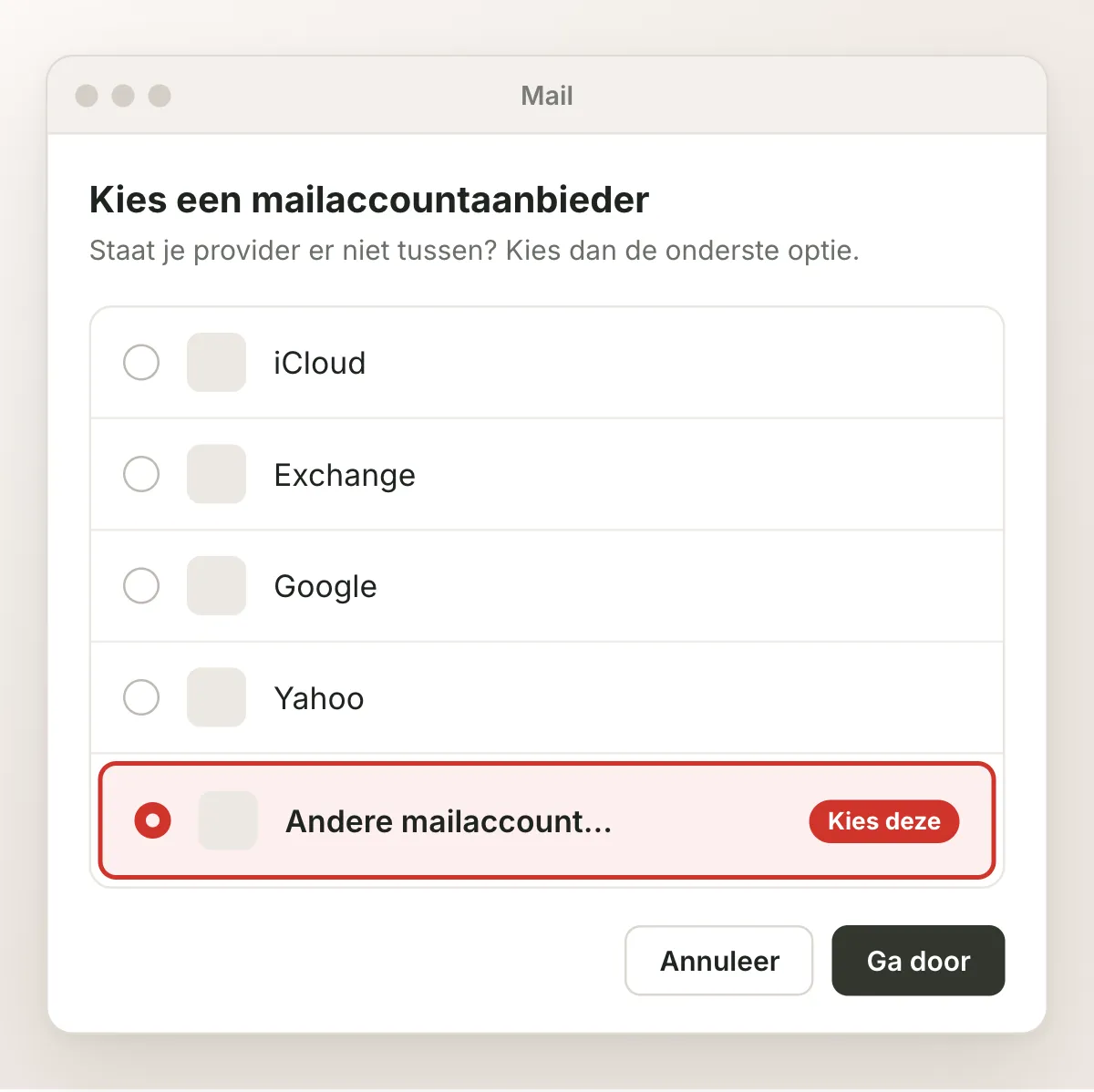
- Kies Andere mailaccount en klik op Ga door.
- Vul je naam in zoals ontvangers die moeten zien, bijvoorbeeld Jan Jansen. Vul daarna je e-mailadres en het wachtwoord van je mailbox in en klik op Log in.
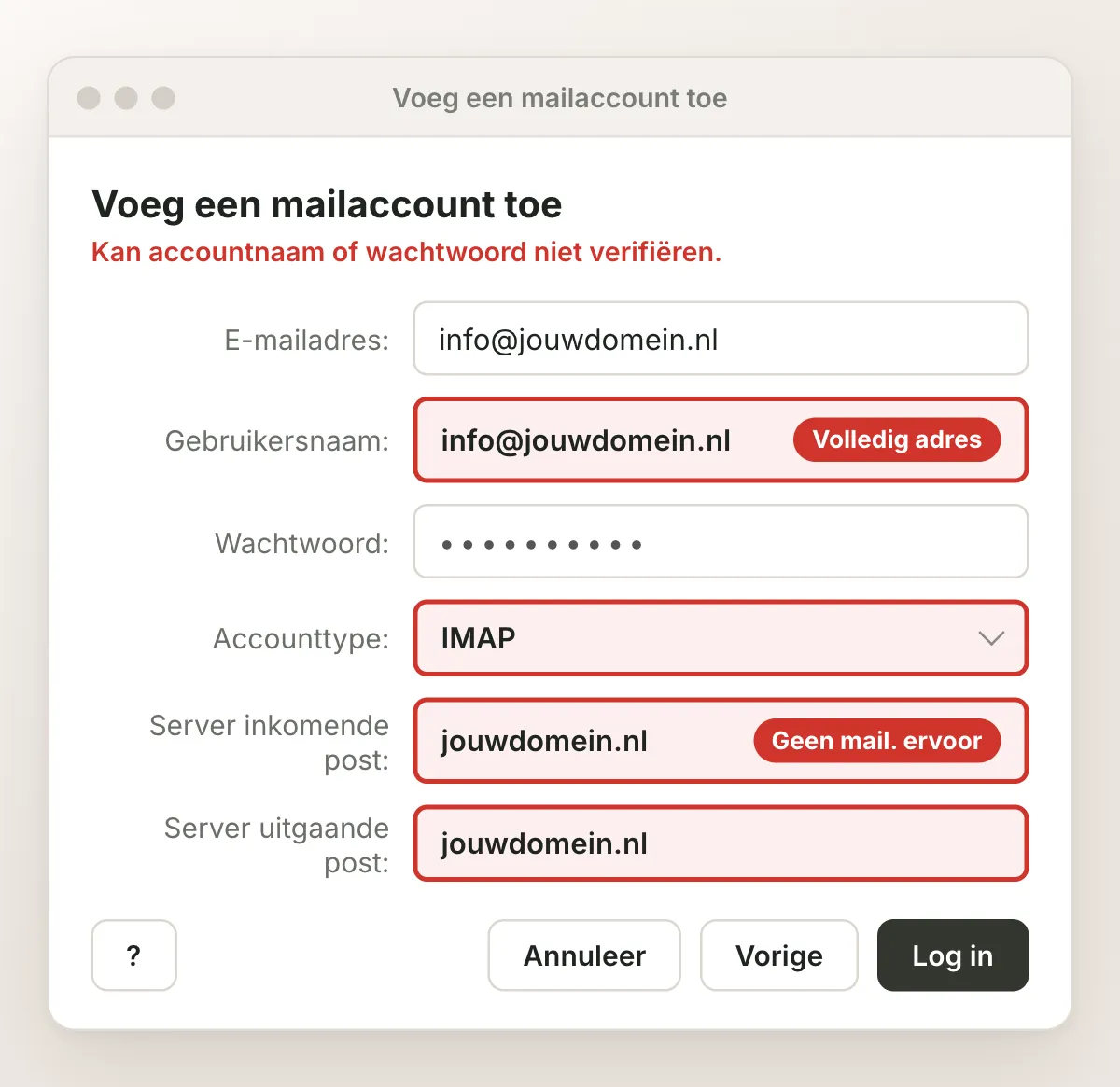
- Mail probeert de instellingen nu zelf te vinden. Zie je de melding dat de accountnaam of het wachtwoord niet geverifieerd kan worden? Geen zorgen, dat is normaal. Er verschijnen dan extra velden. Vul die zo in:
- Gebruikersnaam: je volledige e-mailadres
- Accounttype: IMAP
- Server inkomende post: jouwdomein.nl
- Server uitgaande post: jouwdomein.nl
- Kies welke apps het account mogen gebruiken. Zet in elk geval Mail aan en klik op Gereed. Je mail komt nu binnen.
Poorten controleren op de Mac
Meestal kiest Mail de juiste poorten zelf. Lukt verzenden of ontvangen niet, of wil je het zeker weten? Loop ze dan zo na:
- Kies in de menubalk Mail en daarna Instellingen. Op oudere versies van macOS heet dit Voorkeuren.
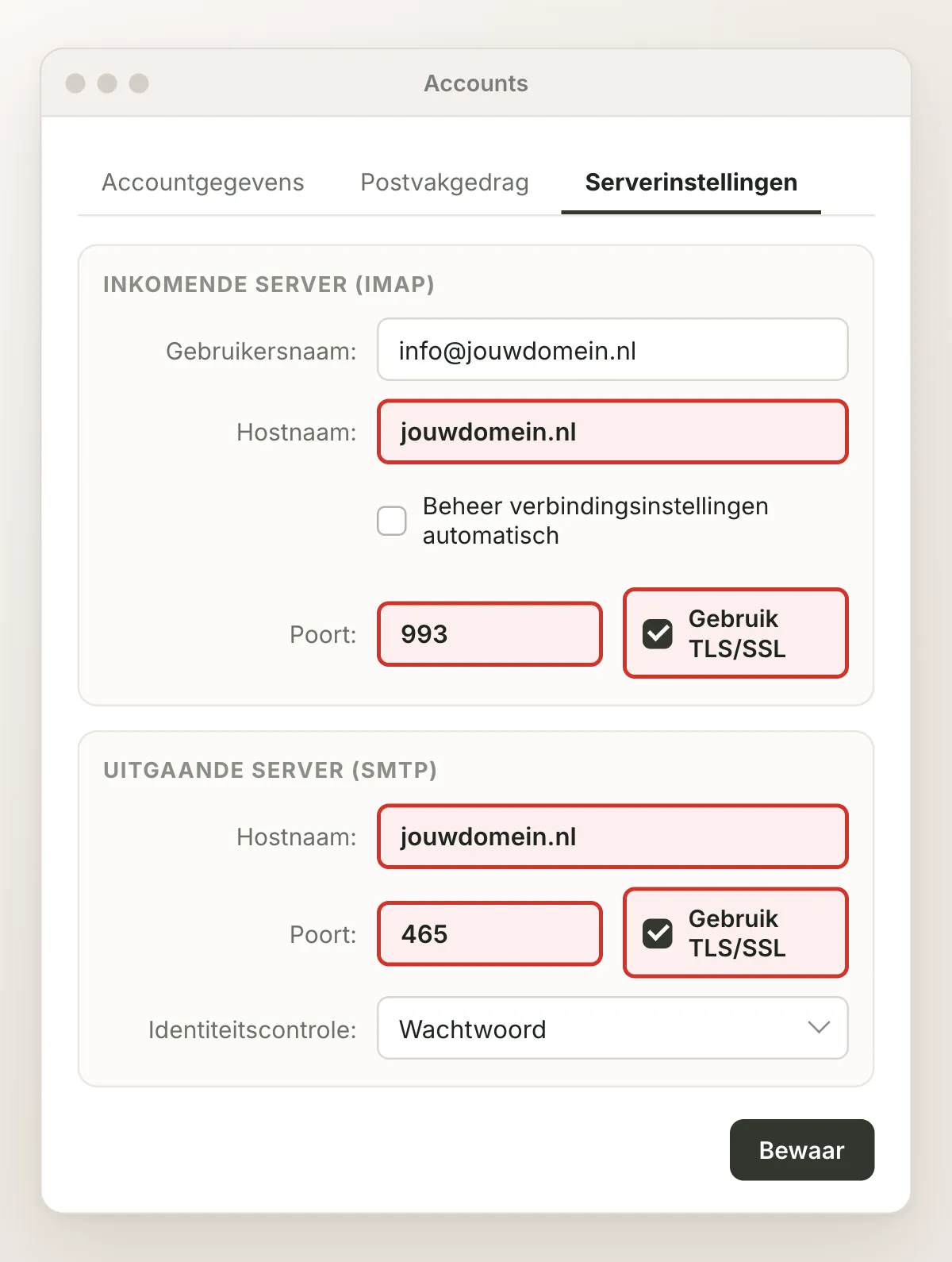
- Ga naar Accounts, selecteer je zakelijke account en open het tabblad Serverinstellingen.
- Zet bij de inkomende server het vinkje bij Beheer verbindingsinstellingen automatisch uit. Vul poort 993 in en zet Gebruik TLS/SSL aan.
- Doe hetzelfde bij de uitgaande server: poort 465, Gebruik TLS/SSL aan en identiteitscontrole op Wachtwoord. Klik op Bewaar.
Apple Mail instellen op iPhone of iPad
- Open Instellingen, ga naar Apps en kies Mail. Op oudere versies van iOS staat Mail direct in de lijst van Instellingen.
- Tik op Mail-accounts (soms heet dit Accounts) en daarna op Voeg account toe.
- Tik op Andere en dan op Voeg e-mailaccount toe.
- Vul je naam, e-mailadres, wachtwoord en een omschrijving in, bijvoorbeeld Zakelijk. Tik op Volgende.
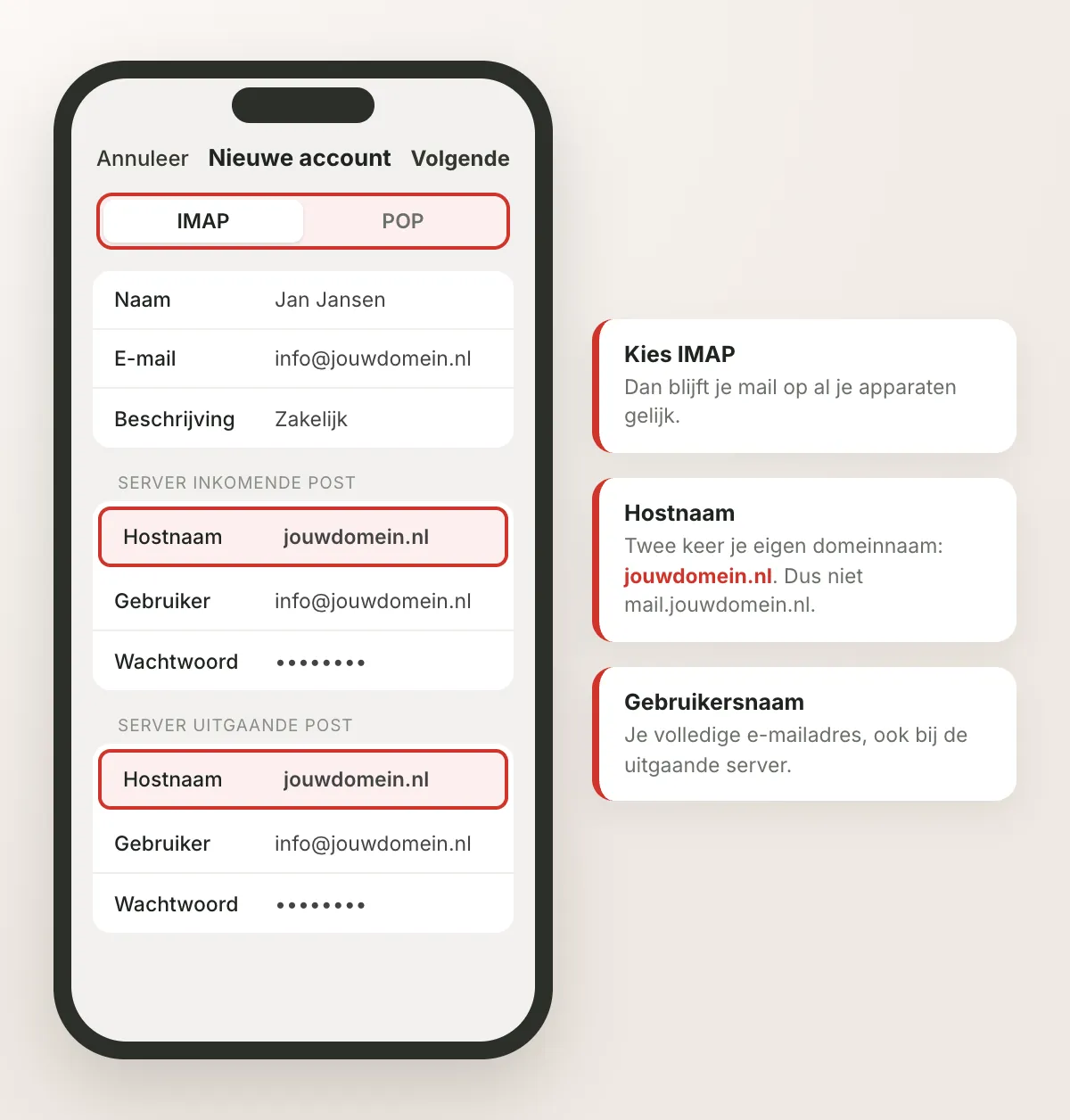
- Kies bovenaan IMAP. Vul daarna bij Server inkomende post en bij Server uitgaande post hetzelfde in: als hostnaam jouwdomein.nl, als gebruikersnaam je volledige e-mailadres en het wachtwoord van je mailbox.
- Tik op Volgende. Je iPhone of iPad controleert nu de gegevens. Laat Mail aan staan en tik op Bewaar.
Poorten controleren op iPhone of iPad
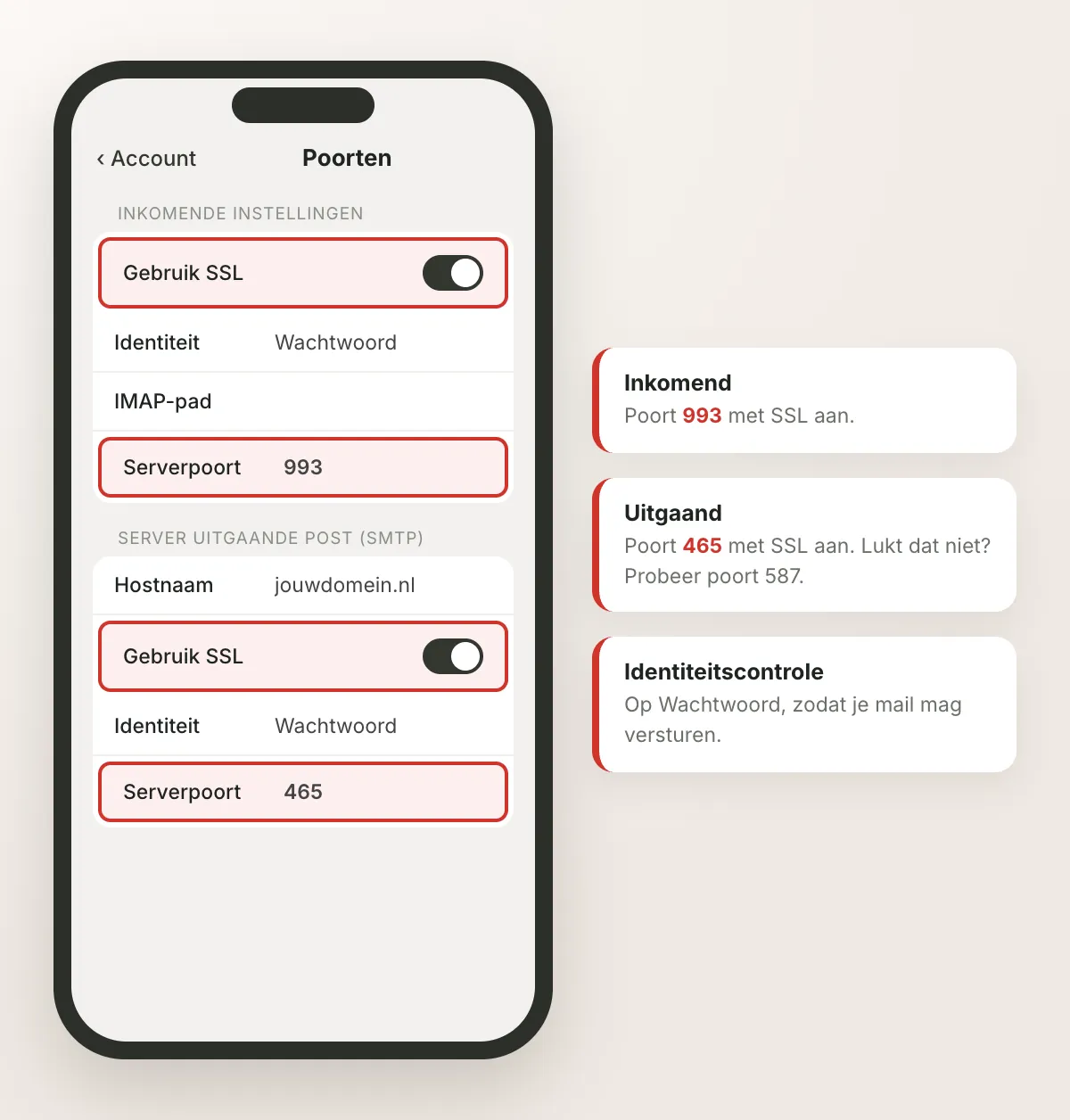
Ook hier kiest je toestel de poorten meestal zelf. Wil je ze nalopen? Ga naar Instellingen, Apps, Mail, Mail-accounts en tik op je zakelijke account.
- Inkomend: tik op de regel met je e-mailadres en onderaan op Geavanceerd. Zet Gebruik SSL aan en controleer of de serverpoort 993 is.
- Uitgaand: tik in hetzelfde scherm bij Server uitgaande post op SMTP en daarna op de primaire server. Zet Gebruik SSL aan, zet identiteitscontrole op Wachtwoord en gebruik serverpoort 465.
Lukt het niet? Dit zijn de bekende oorzaken
Mail zegt dat mijn wachtwoord niet klopt
Controleer eerst de gebruikersnaam. Dat is altijd je volledige e-mailadres, dus info@jouwdomein.nl en niet alleen info. Typ het wachtwoord daarna opnieuw, zonder spatie aan het begin of eind; die sluipt er makkelijk in bij kopiëren en plakken. Twijfel je of het wachtwoord zelf klopt? Log in via webmail op webmail.jouwdomein.nl. Lukt dat ook niet, neem dan contact met ons op.
Ontvangen lukt wel, verzenden niet
Dan zit het bijna altijd in de uitgaande server. Loop drie dingen na: de server is jouwdomein.nl, de poort is 465 met SSL/TLS, en identiteitscontrole staat op Wachtwoord, met dezelfde gebruikersnaam en hetzelfde wachtwoord als bij inkomende mail. Blokkeert je netwerk poort 465? Gebruik dan poort 587 met STARTTLS.
Ik krijg een melding over een certificaat
Waarschijnlijk staat mail.jouwdomein.nl ingevuld als server. Het beveiligingscertificaat van de mailserver hoort bij jouwdomein.nl zelf, niet bij mail. ervoor. Pas de server bij inkomende en uitgaande post aan naar jouwdomein.nl en de melding verdwijnt. Klik zo'n melding liever niet weg met Ga door: de verbinding is dan niet goed gecontroleerd.
Mijn mail staat niet op al mijn apparaten gelijk
Dan is het account op een van je apparaten waarschijnlijk als POP ingesteld. Dat kun je achteraf niet omzetten. Verwijder het account op dat apparaat en voeg het opnieuw toe met IMAP. Staat er mail die alleen op dat apparaat te vinden is? Sleep die eerst naar een map in je IMAP-account, of bel ons even voordat je iets verwijdert.
Mail blijft om mijn wachtwoord vragen
Heb je onlangs je wachtwoord gewijzigd? Dan moet je het nieuwe wachtwoord op elk apparaat invullen, ook bij de uitgaande server. Op de Mac doe je dat via Mail, Instellingen, Accounts, Serverinstellingen. Op je iPhone via Instellingen, Apps, Mail, Mail-accounts.
Hulp nodig?
Kom je er niet uit? Geen probleem. Mail of bel ons even, dan lopen we de instellingen samen met je door.
Gebruik je Outlook? Lees dan mail instellen in Outlook.